
OpenCart - cкрипт интернет-магазина, позволяющий свести к минимуму временные и материальные затраты на организацию собственной торговой площадки в сети. OpenCart имеет открытый код. Скрипт ориентирован на малый и средний бизнес, позволяет создавать проекты любой степени сложности.
Модуль предназначен для оригинальной английской версии OpenCart v3.x.x, доступной по ссылке https://www.opencart.com/.
Настройка магазина
Перед началом установки и настройки модуля необходимо настроить магазин в личном кабинете IntellectMoney по документации.
Установка и настройка
Настройка валюты в CMS Opencart
- Откройте админ-панель OpenCart по адресу Ваш_домен/admin
-
В левом меню перейдите в каталог:
- System (Система)
- Localisation (Локализация)
-
Currencies (Валюта)

-
Добавление тестовой валюты
- В правом верхнем углу нажмите "+"
-
Заполните поля как показано на рисунке ниже:
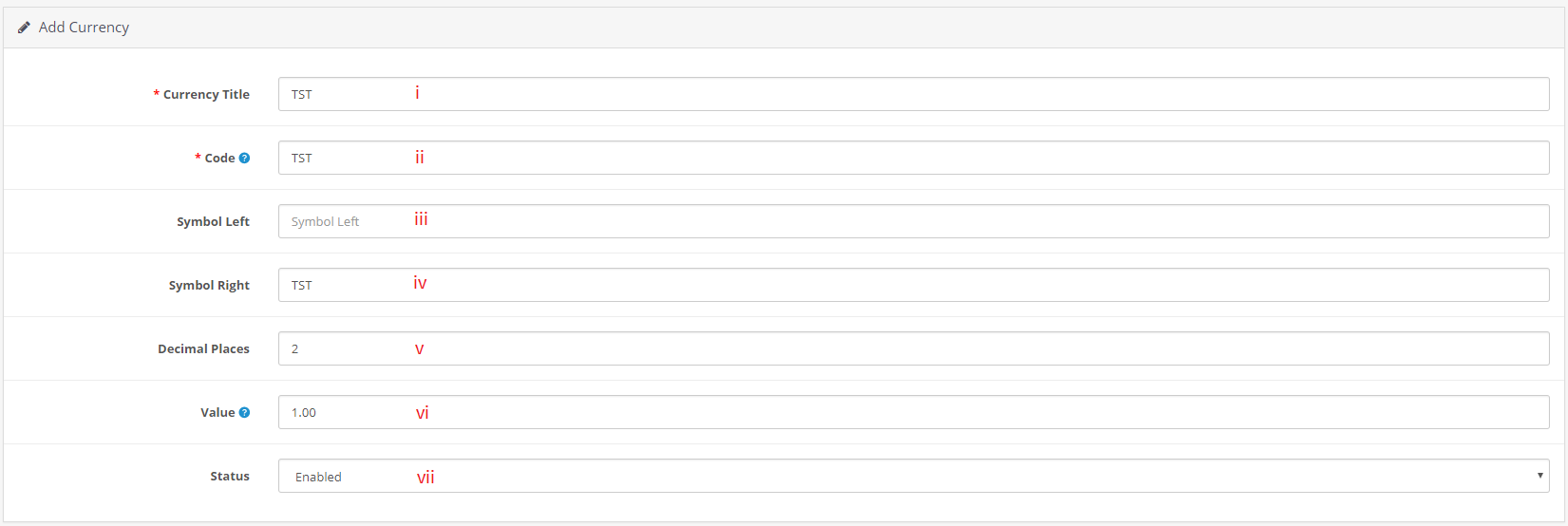
- Currency Title (Название валюты) - можно добавить своё название
- Code (Код) - TST
- Symbol left (Символ слева) - можно добавить свой значок
- Symbol right (Символ справа) - можно добавить свой значок
- Decimal Places (Количество знаков после запятой) - 2
- Value (Значение) - курс валюты относительно основной. Можно поставить любое значение.
- Status (Статус) - Включено/Выключено
- Нажмите на иконку сохранения в правом верхнем углу

-
Добавление рублевой валюты
- В правом верхнем углу нажмите "+"
-
Заполните поля как показано на рисунке ниже
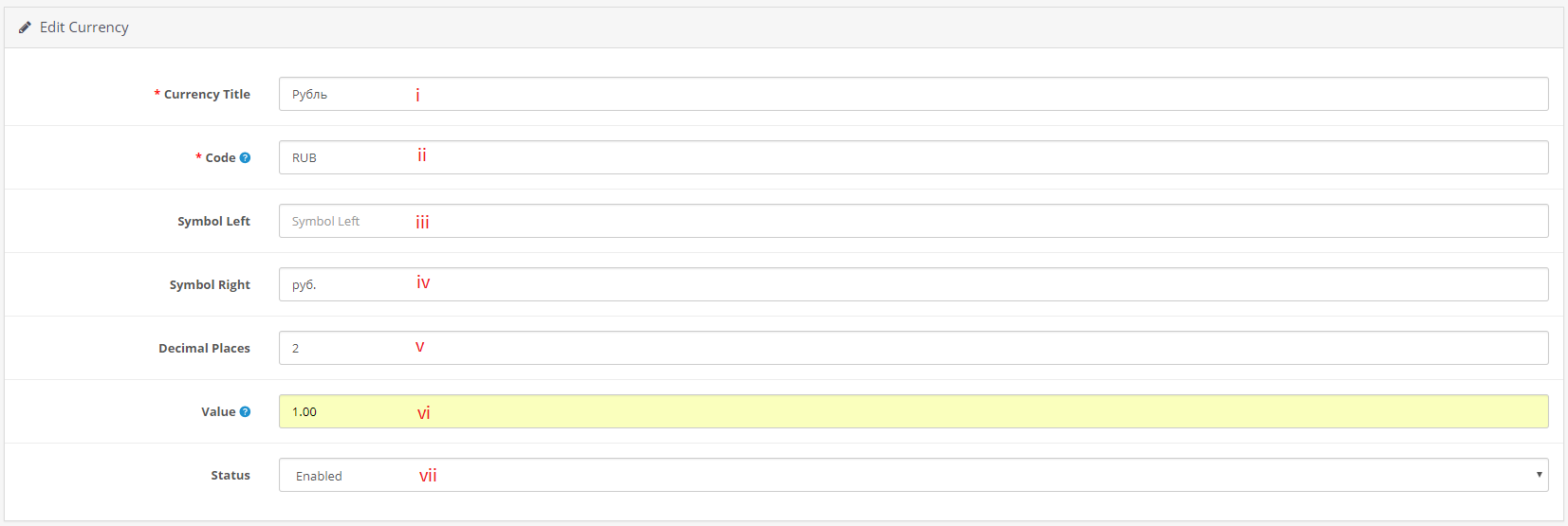
- Currency Title (Название валюты) - можно добавить своё название
- Code (Код) - RUB
- Symbol left (Символ слева) - можно добавить свой значок
- Symbol right (Символ справа) - можно добавить свой значок
- Decimal Places (Количество знаков после запятой) - 2
- Value (Значение) - курс валюты относительно основной. Так как в дальнейшем основной валютой станет рублевая, необходимо оставить значение "1"
- Status (Статус) - Включено/Выключено
-
Нажмите на иконку сохранения в правом верхнем углу
-
Выставите стандартную валюту для магазина
-
В левом меню перейдите в каталог
- System (Система)
-
Settings (Настройки)

-
На строке необходимого магазина нажмите "Редактировать"

-
Откроется панель настройки магазина. Выберите вкладку "Local" (Локализация)

-
Исправьте поле "Currency" (Валюта): выберите "Рубль" или "TST", если хотите протестировать оплату

-
Сохраните изменения

-
Добавление и настройка модуля оплаты
- Скачайте модуль оплаты версии 5.0.0 на этой странице во вкладке
- Распакуйте архив
- Добавьте его содержимое (admin, catalog и system) в корневой каталог с сайтом, туда, где лежат папки admin, catalog, system и т.д., подтверждая слияние папок и замену файлов
- Зайдите в админ-панель OpenCart по адресу Ваш_домен/admin
-
В левом меню перейдите в каталог
- Extensions (Модули/Расширения)
-
Extensions (Модули/Расширения)

-
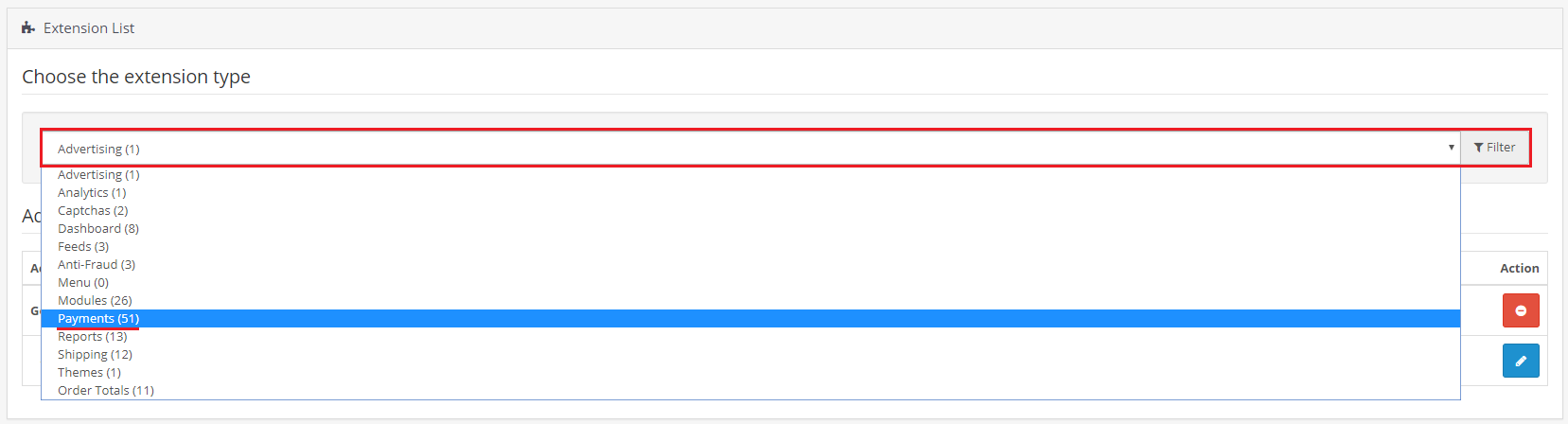
В выпадающем списке выберите "Payments" (Оплата)
-
В списке модулей оплаты найдите IntellectMoney и напротив него нажмите "+" (Установить)

-
Зайдите в настройки модуля, нажав на "карандаш" (редактировать)

-
Заполните необходимые поля в соответствии со следующими пунктами документации
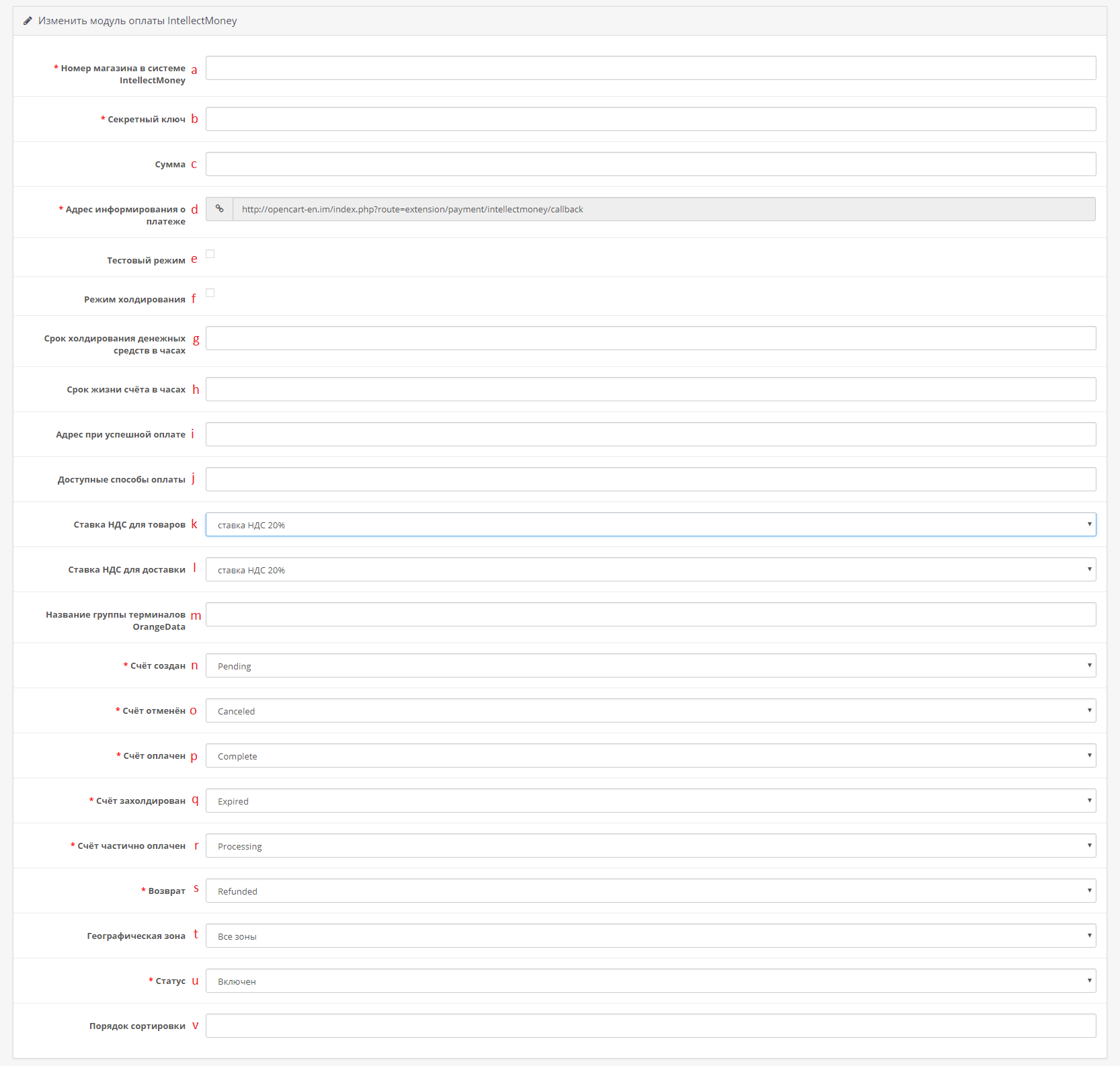
Обязательные поля отмечены звездочкой
- * Номер магазина в системе IntellectMoney - указан в личном кабинете на сайте htttp://intellectmoney.ru в разделе Магазины,
- * Секретный ключ - устанавливается при создании магазина в системе IntellectMoney
- Сумма - минимальная сумма заказа, начиная с которой способ оплаты отображается в списке доступных
- * Адрес информирования о платеже - скопируйте данный адрес и заполните в настройках магазина, поле Result URL, в личном кабинете IntellectMoney (как это сделать - )
- Тестовый режим - использование тестовой валюты для проведения платежей
- Режим холдирования - включите, если хотите использовать холдирования денежных средств при оплате
- Срок холдирования денежных средств в часах - при включенном параметре 'Режим холдирования' отвечает за дату зачисления денежных средств. Указывать в часах. Максимальное значение 119 часов по умолчанию 72 часа
- Срок жизни счёта в часах - отвечает за срок жизни счёта. Если в течении срока жизни счёта он не будет оплачен - счёт автоматически отменяется. Указывать в часах. Максимальное значение 180 дней (4319 часов), по умолчанию 4319 часов. При включенном параметре 'Режим холдирования' максимальное значение 119 часов по умолчанию 72 часа
- Адрес при успешной оплате - URL (на веб-сайте продавца), на который будет перенаправлен покупатель в случае успешного проведения платежа. URL должен иметь префикс http:// или https://
- Доступные способы оплаты - способы оплаты, которые будут доступны для выбора при оплате покупки. Возможные значения (при выборе нескольких они разделяются запятой): inner, bankcard, exchangers. Подробнее -
- Ставка НДС для товаров - укажите по какой ставке НДС Вы работаете (Обязательно при использовании онлайн-кассы)
- Ставка НДС для доставки - укажите по какой ставке НДС осуществляется доставка (Обязательно при использовании онлайн-кассы)
- Название группы терминалов OrangeData - группа устройств с помощью которых будет пробит чек. Если данный параметр оставить пустым, будет установлено значение по умолчанию
- * Счёт создан - укажите в какой статус переводить заказ, когда счёт в системе IntellectMoney создан
- * Счёт отменён - укажите в какой статус переводить заказ, когда счёт в системе IntellectMoney отменен
- * Счёт оплачен - укажите в какой статус переводить заказ, когда счёт в системе IntellectMoney полностью оплачен
- * Счёт захолдирован - укажите в какой статус переводить заказ, когда счёт в системе IntellectMoney захолдирован
- * Счёт частично оплачен - укажите в какой статус переводить заказ, когда счёт в системе IntellectMoney частично оплачен
- * Возврат - укажите в какой статус переводить заказ, когда произошёл возврат
- Географическая зона - зона, для которой будет доступен способ оплаты
- * Статус - выберите "Включен"
- Порядок сортировки - порядковый номер в списке доступных способов на странице оплаты
-
После заполнения полей, нажмите на кнопку "Save" (Сохранить) в правом верхнем углу экрана.

Функционал
| Функция / Версия | 1.0.0 | 1.1.0 | 1.1.1 | 2.0.0 | 2.1.0 | 3.0.0 | 4.0.0 | 4.0.1 | 5.0.0 | 5.0.2 | 5.0.2 | 5.0.3 |
|---|---|---|---|---|---|---|---|---|---|---|---|---|
| Холдирование | - | + | + | - | + | + | + | + | + | + | + | + |
| Частичный возврат | - | - | - | - | + | + | + | + | + | + | + | + |
| Адрес успешного платежа | + | + | + | + | + | + | + | + | + | + | + | + |
| Адрес неуспешного платежа | + | + | + | + | + | + | + | + | + | + | + | + |
| Передача хеша | + | + | + | + | + | + | + | + | + | + | + | + |
| Тестовый режим | - | + | + | + | + | + | + | + | + | + | + | + |
| Выбор способа оплаты | - | - | - | - | - | - | - | - | + | + | + | + |
| Онлайн-касса | - | - | - | - | - | - | - | + | + | + | + | + |
| Статус заказа | + | + | + | + | + | + | + | + | + | + | + | + |
| Личный кошелек | - | - | - | - | - | - | - | - | - | - | - | + |
Файлы
| Название модуля (скачать) | Совместимость (version CMS) | Дата изменения | Описание |
|---|---|---|---|
| im_opencart_version_1.0.0 | v.1.5.1.3 | Модуль оплаты IntellectMoney версии 1.0.0 для CMS OpenCart (ocStore v1.5.1.3) | |
| im_opencart_version_1.1.0 | v.1.5.x | 30.08.2022 | Модуль оплаты IntellectMoney версии 1.1.0 для CMS OpenCart v1.5.x |
| im_opencart_version_1.1.1 | v.1.5.5.* | 18.04.2022 | Модуль оплаты IntellectMoney версии 1.1.1 для CMS OpenCart v1.5.5.* |
| im_opencart_version_2.0.0 | v.2.0.x | Модуль оплаты IntellectMoney версии 2.0.0 для CMS openCart 2.0.x | |
| im_opencart_version_2.1.0 | v.2.0.x | Модуль оплаты IntellectMoney версии 2.1.0 для CMS openCart 2.0.x | |
| im_opencart_version_3.0.0 | v.2.1.x | Модуль оплаты IntellectMoney версии 3.0.0 для CMS openCart 2.1.x | |
| im_opencart_version_4.0.0 | v.2.3.x | Модуль оплаты IntellectMoney версии 4.0.0 для CMS openCart 2.3.x | |
| im_opencart_version_4.0.1 | v.2.3.x | 29.07.2022 | Модуль оплаты IntellectMoney версии 4.0.1 для CMS openCart 2.3.x |
| im_opencart_version_5.0.0 | v.3.x.x | Модуль оплаты IntellectMoney версии 5.0.0 для CMS OpenCart 3.x.x | |
| im_opencart_version_5.0.1 | v.3.x.x | 27.08.2022 | Модуль оплаты IntellectMoney версии 5.0.1 для CMS OpenCart 3.x.x |
| im_opencart_version_5.0.2 | v.3.x.x | Модуль оплаты IntellectMoney версии 5.0.1 для CMS OpenCart 3.x.x | |
| im_opencart_version_5.0.3 | v.3.x.x | 29.09.2023 | Поддержка интеграции через схему P2P |